01
ピクセルパーフェクト+ピクセルグリッド
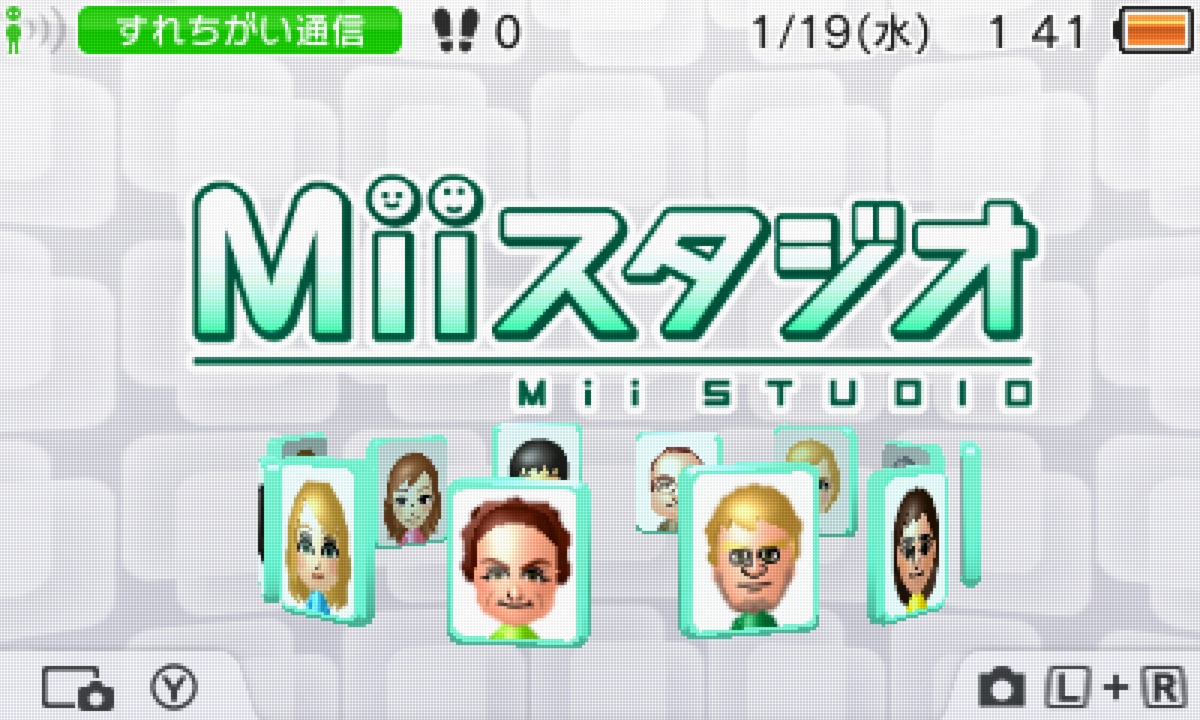
映像を整数倍で拡大しドットの大きさを揃えてくっきりと表示します。
ピクセルグリッドは液晶画面のようなグリッドを重ねて実機の画面を見ているかのように映像に仕上げます。
画像をクリックすると拡大して、ドットとピクセルグリッドの細かな見え方を確認できます。
CV-Vividは、キャプチャー映像に画質補完フィルターをかけてリアルタイムに描画するWindows用ソフトウェアです。白っぽくボヤけた映像を、発色の良いシャープな画面へ。
 OFF
Vivid ON
OFF
Vivid ON
← ドラッグして比較 →
Before / After
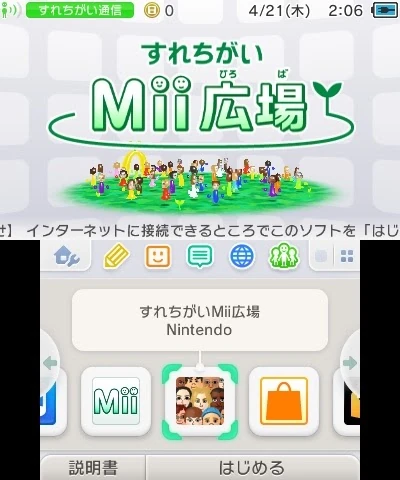
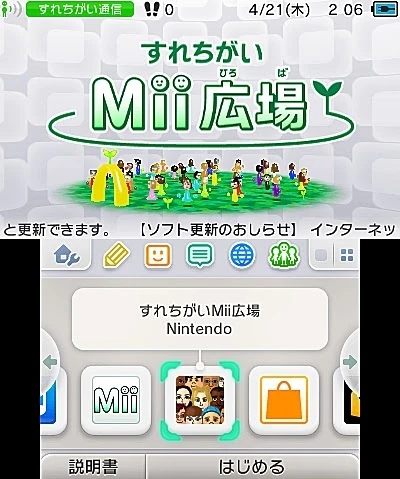
通常の表示とCV-Vividの補正を有効にした表示の比較です。スライダーを動かして違いを確かめてください。
フィルター OFF
フィルター ON
無加工の映像は全体がうっすら白みがかっています。CV-Vividは白みを除去し、本来の発色を引き出します。
ボヤけていた輪郭や小さな文字も、くっきりと読みやすく表示されます。
アイコンの影などが強調され、画面に奥行きと立体感が生まれます。
シャープネス、彩度、ガンマ補正、コントラストを自由に調整でき、6種類のアンチエイリアスフィルタで映像を滑らかに補完。好みの画質に仕上げられます。
Features
画質補完だけでなく、画面レイアウトや録画・配信まで。プレイスタイルに合わせて自由にカスタマイズできます。
01
映像を整数倍で拡大しドットの大きさを揃えてくっきりと表示します。
ピクセルグリッドは液晶画面のようなグリッドを重ねて実機の画面を見ているかのように映像に仕上げます。
画像をクリックすると拡大して、ドットとピクセルグリッドの細かな見え方を確認できます。
02
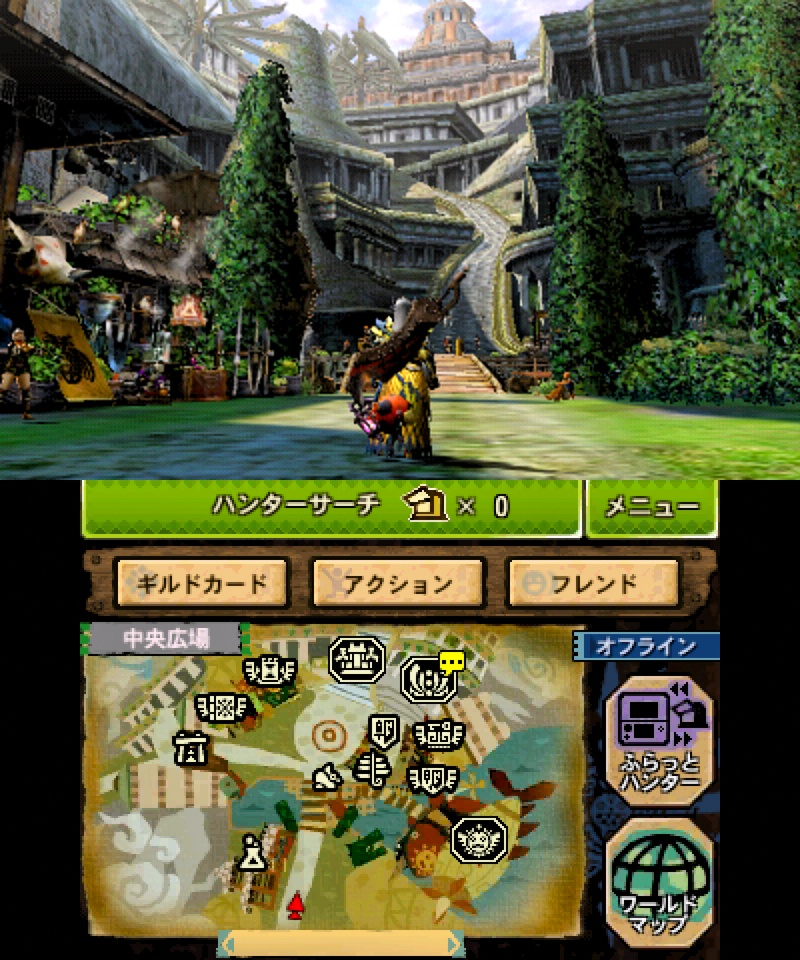
3DSの多くのゲームは30fps(マリオやカービィ等のシリーズの一部は60fps対応してるもの有り)の映像ですが、ゲーム映像のフレーム間を補間し60/120/144fpsの滑らかな映像で表示します。
特にモンハン等の3Dゲームではカメラやキャラクターがヌルヌルと動いているように見えるようになります。
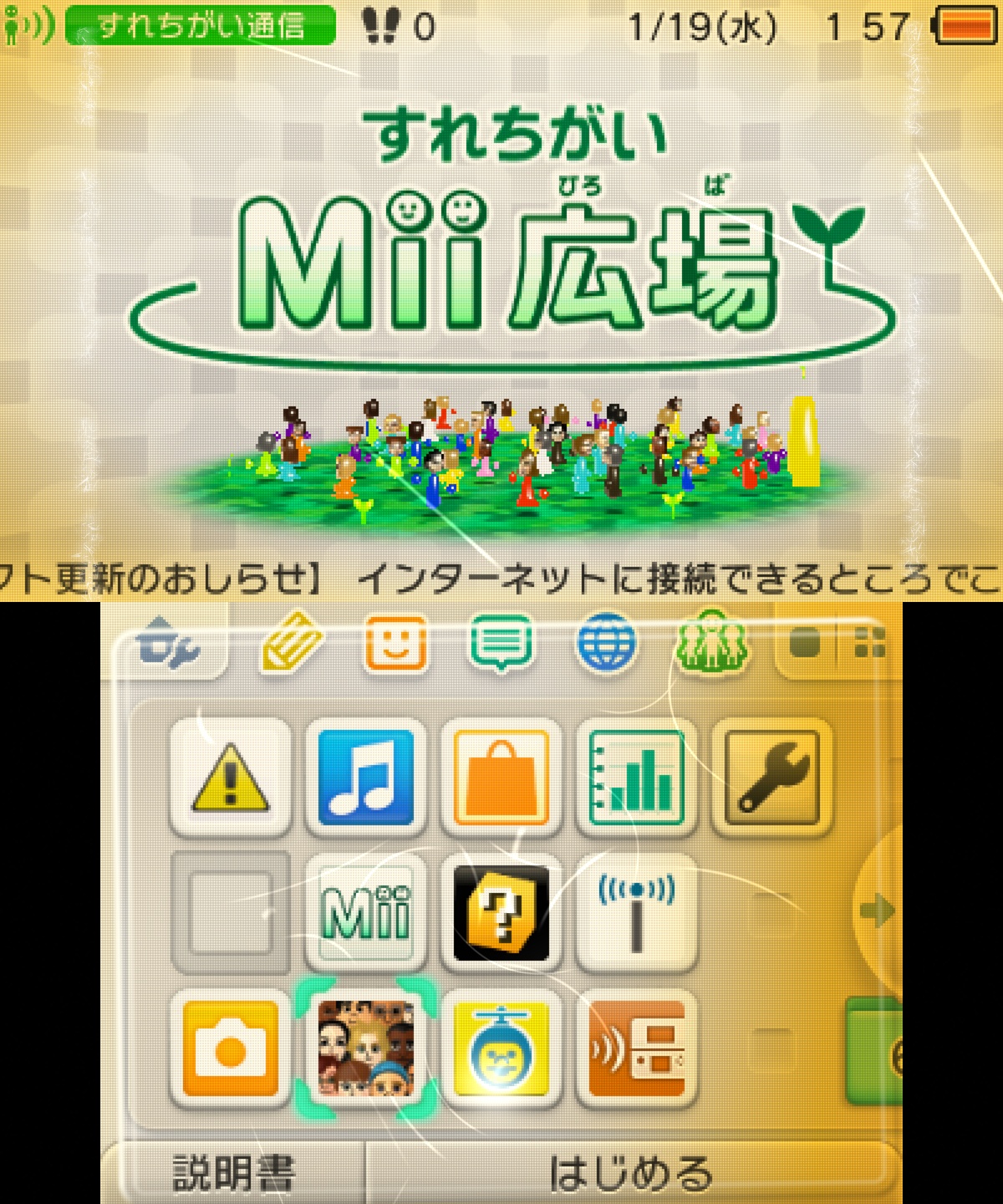
03
長年使い込んだ3DS本体の画面のような、傷や黄ばみ、細かな線を映像に重ねて表示します。
キャプチャー映像でも、実機で遊んでいるような懐かしい雰囲気を楽しめます。
劣化の具合や傷の量は調整でき、うっすらとした使用感から年季の入った状態まで好みに合わせて再現できます。
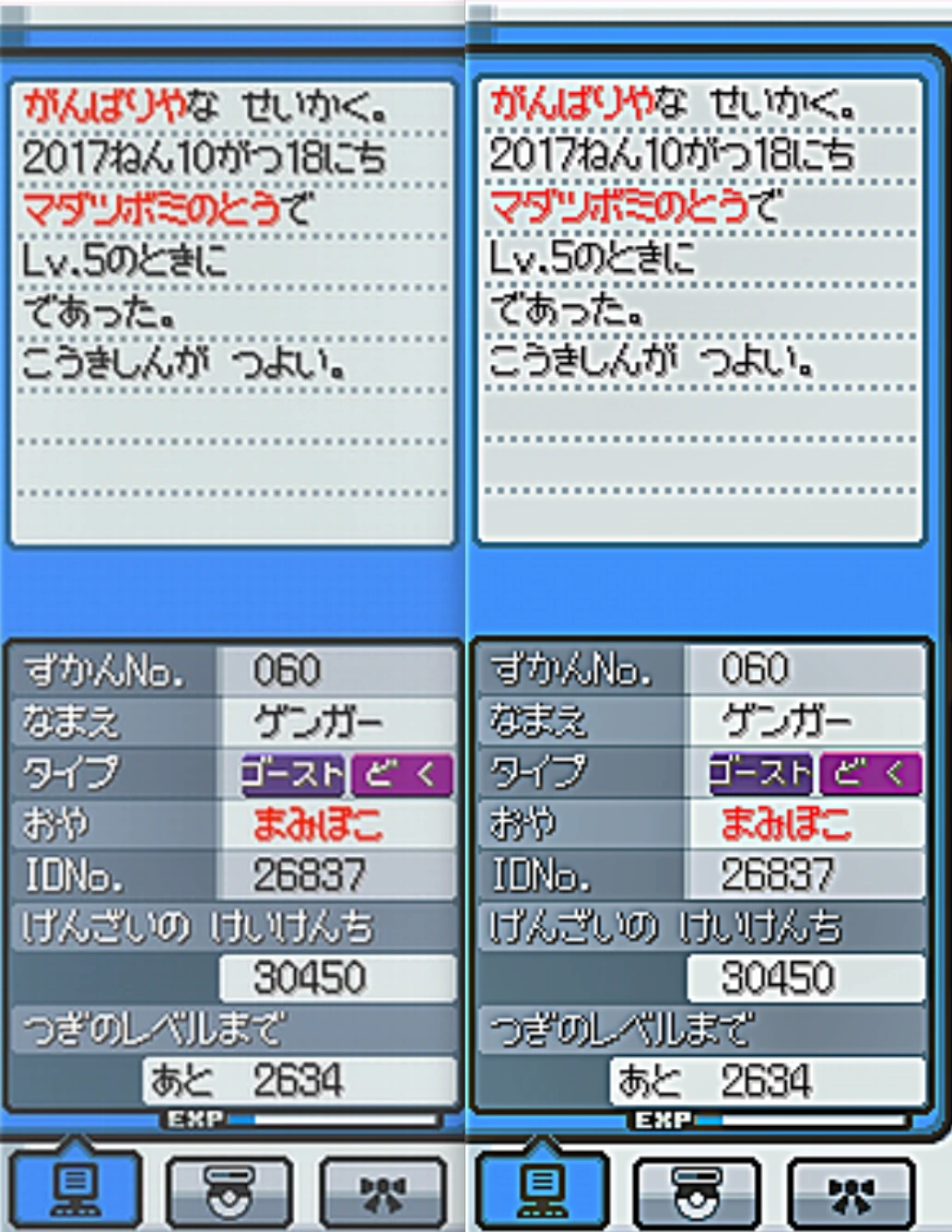
04
3DSでDSソフトを起動すると3DSの解像度まで拡大されますが、元の解像度が低いため綺麗なスケーリングではありません。
ホーム画面からSTARTを押しながらDSソフトを起動すると、本来のDSと同じ等倍解像度で起動できます。このモードでは元の解像度からCV-Vividが高画質にスケーリングするため、文字やドットが通常よりもくっきり表示されます。
右クリックメニューから「DS dot by dot モード」を有効にしてください。
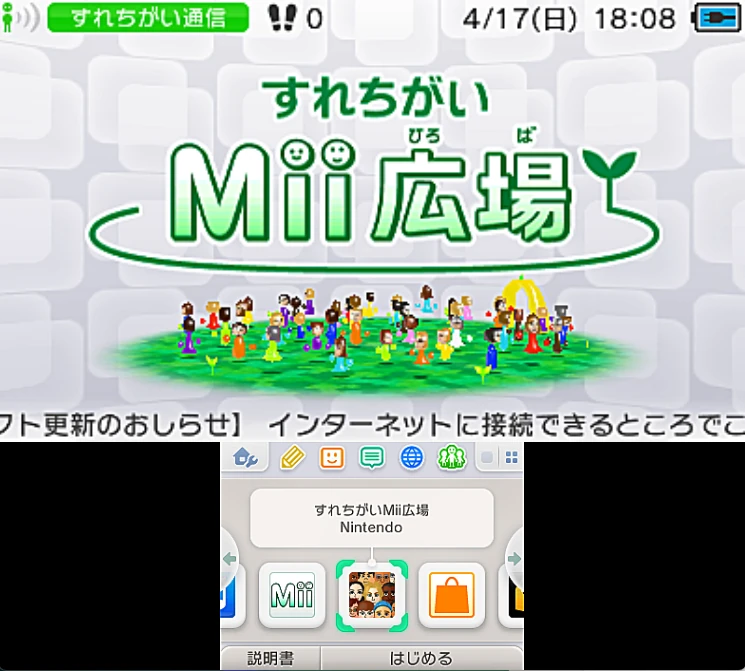
05
上画面と下画面のサイズ比率を 3:2 や 4:3 に変更し、メインとなる上画面を大きく表示できます。
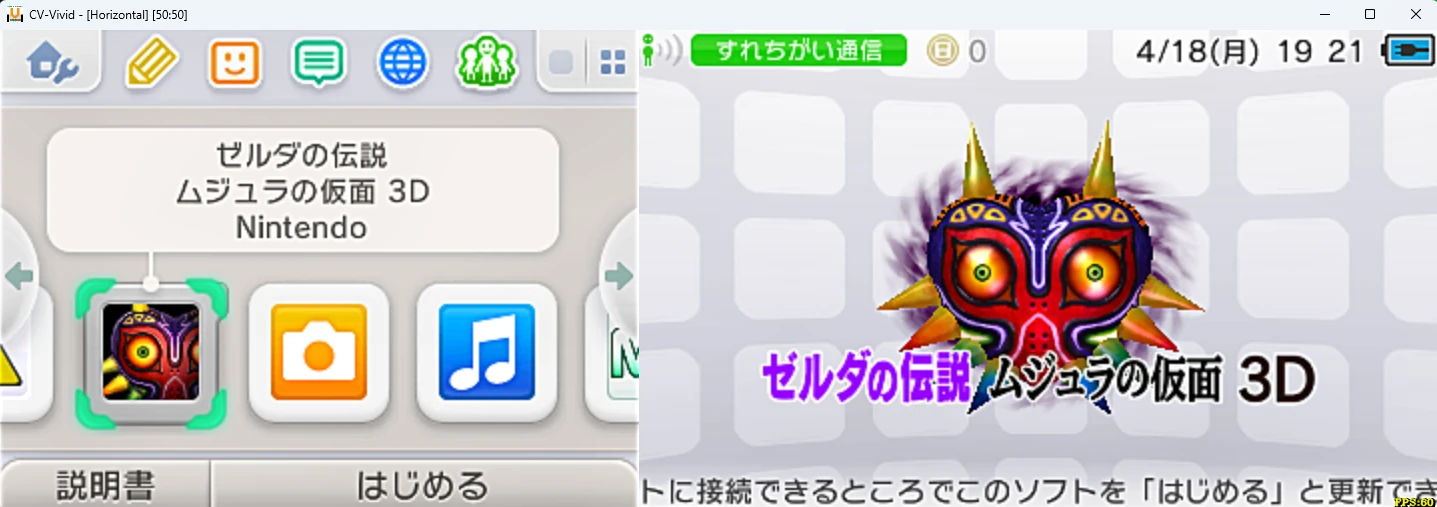
06
上下画面を横に並べて表示できます。主流のワイドモニターでフルスクリーンにすると、縦並べよりも画面を大きく映せます。
横並べでも上下画面の比率変更が可能。左右の入れ替えにも対応しています。
07
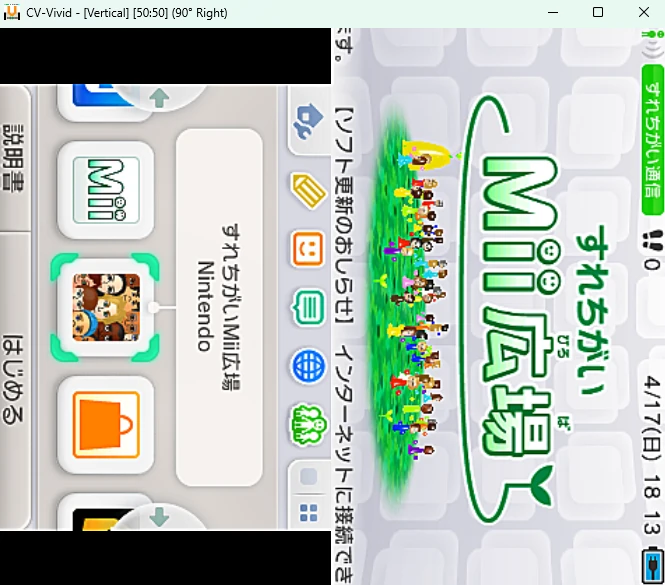
画面を右90°または左90°に回転して表示できます。脳トレやラブプラスなど、縦持ちで遊ぶゲームで活躍します。
08
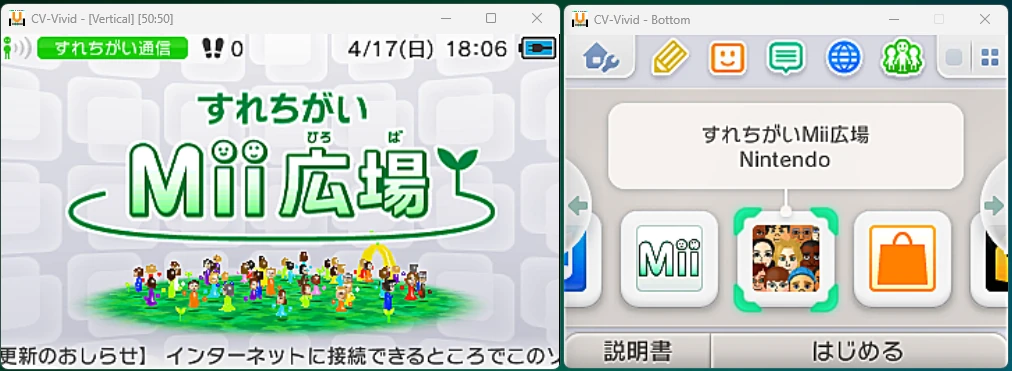
上画面と下画面を別々のウィンドウに分離し、それぞれの大きさや配置を自由に変更できます。
09
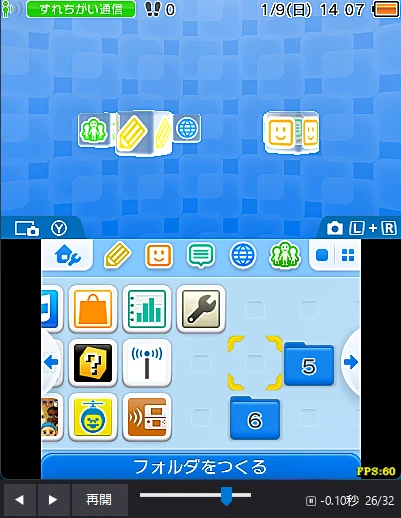
映像を一時停止したり、過去に遡って表示できます。コマ送りモード中に一時停止するとシークバーが現れ、←→キーやマウスで1フレームずつ切り替え可能。仮想カメラの出力にも反映されます。
OCR・画像認識スクリプトのROI指定など、狙ったフレームをピンポイントで保存したい場面に便利です。
遡り表示にはコマ送りモードを事前に開始してバッファを溜める必要があります。メモリを多く消費するため、コマ送りモードは開始1分後に自動で解除されます。
10
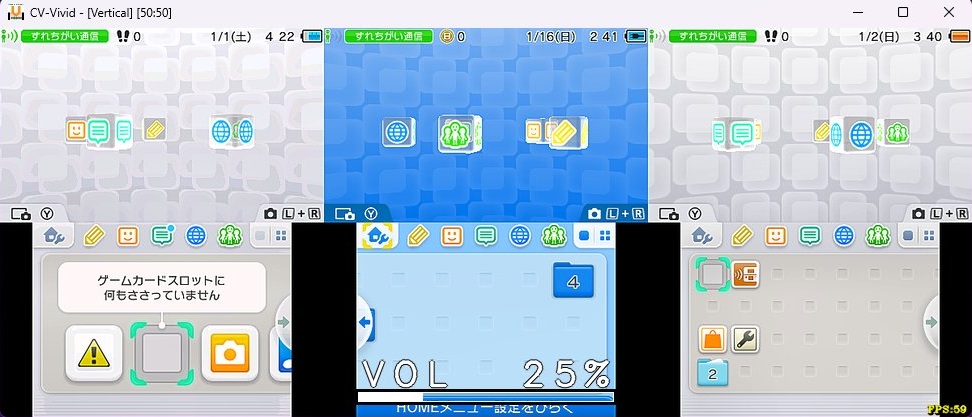
複数のキャプチャーボードを接続し、映像を並べて表示できます
3DS Controllerと連携すると、選んだ映像に合わせてコントローラー接続する本体を自動的に変更したり複数台の同期操作が可能です。
個別に音量調整もできたり上画面のみ表示ということもできます。
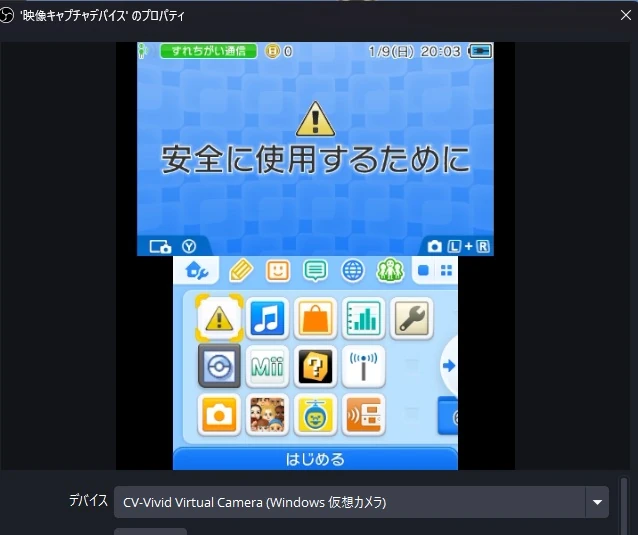
11
CV-Vividがキャプチャーデバイスとして外部アプリから検出可能になり、補正済みの映像をそのまま送ることができます。
OBSでは「映像キャプチャデバイス」からCV-Vivid Virtual Cameraを選ぶだけ。高画質化した映像で配信・録画が行えます。
マルチキャプチャーの映像をそのまま送ることもできます。
OBSでの黒帯のクロップ方法は使い方とヘルプをご覧ください。
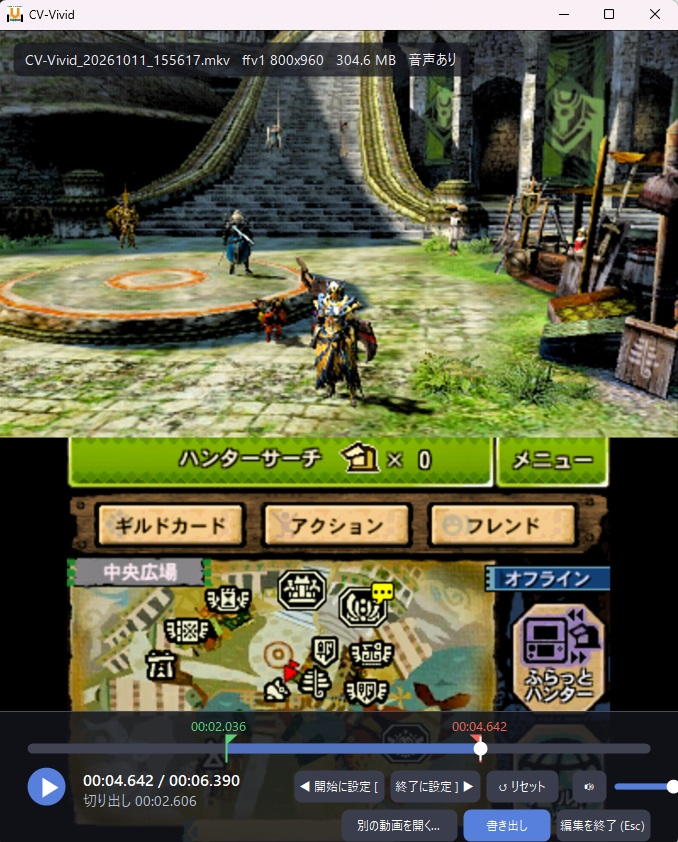
12
保存した動画を、CV-Vivid上でトリミングできます。開始位置と終了位置を決めて必要な部分だけを切り出したり、音量を調整して書き出すことが可能です。
録画した名場面をすぐに整えて保存でき、別のソフトを使わずに手軽に仕上げられます。
Side by Side表示により3D対応テレビやVRに接続すれば3Dのゲーム画面の映像が表示可能。
全録画に加え、指定秒数(デフォルト20秒)を遡って保存できるリプレイバッファを搭載。突然の名場面も逃しません。
描画の品質をFPSの安定性に合わせて自動的に調整してスペックに合った品質を提供します。
右下の音量調整/ミュートボタンから、すばやく音量を変更したりミュートできます。
映像の描画をGPUで処理するため、CPU負荷を大幅に抑えられます。
UIの言語を日本語と英語で切り替えられます。
Requirements
一般的なPC
平均12ms
1フレーム(16.6ms)以下で人間が体感できないレベルの遅延です。ソフト内部の処理が約3~5msで、約8msがWindowsの画面合成にかかる処理時間です。フレーム補間の使用時は下の表のとおり遅延が増えます。
GPU非搭載のやや古いPC
20〜30ms
1~2フレーム相当。十分に実用範囲内です。
| ゲームのfps | 選択 | 増える遅延(計算) | 補間なし約12msとの合計の目安 |
|---|---|---|---|
| 30fps | 60fps化 | 約17ms(Tの半分) | 約29ms |
| 30fps | 120fps化 | 約25ms(Tの4分の3) | 約37ms |
| 60fps | 120fps化 | 約8ms(Tの半分) | 約20ms |
| 60fps | 60fps化 | 0ms(補間しない) | 約12ms |
T はゲームの1フレームの時間(30fps=約33ms、60fps=約17ms)です。
Guide
「描画・処理」メニューからGPU処理が有効になっているか確認してください。
4Kなどの高解像度でのフルスクリーンの表示で、描画品質設定を上げてしまうと負荷が高くなります。
表示効果エフェクトを無効にする、描画品質設定を下げる、30fps表示モードにするなどを行ってみてください。
仕様上、3DSの解像度400×480ではOBSへ正常に映像を送れないため、通常は左右に黒帯の付いた448×480で出力されます。
OBSの「ソース → 変換 → 変換の編集」で左右を24pxずつクロップすると黒帯を削除できます。DS Captureではさらに黒帯が太くなるため、左右を64pxずつクロップしてください。
ピクセルグリッドや劣化再現などのエフェクトをOBSへ送るには、出力解像度を選ぶ必要があります。1216×1440(3DS 1台)、1600×960(2台横並び)、1024×1536(DS)から選んでください。
この解像度では左右の黒帯が8pxずつになるため、OBSのクロップも左右8pxずつにしてください。
初回設定時、Windowsに仮想カメラを登録するため管理者権限の確認が表示されます。
Changelog